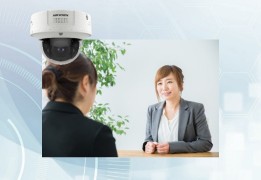
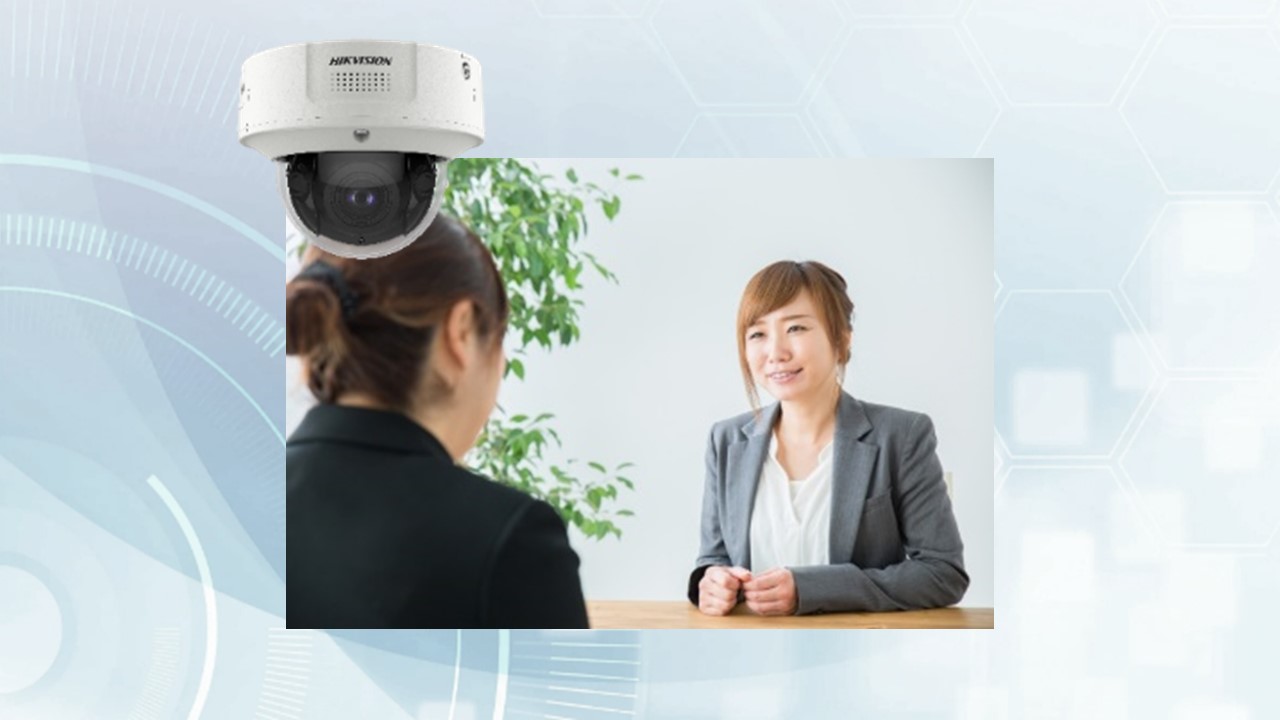
現在、多くの企業にとってカスタマーハラスメント(カスハラ)対策は重要な課題となっています。
従業員満足度を向上させることで社員の定着率が上がり、
より安定した長期的な経営を実現することが可能です。
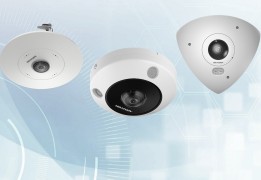
HIKVISIONのAIカメラ(マイク付き)は、急激な音量の上昇を検知し、
ポップアップ通知を通じて管理者に通知することができます。
カメラの設定
まずは、カメラ本体の設定を行います。
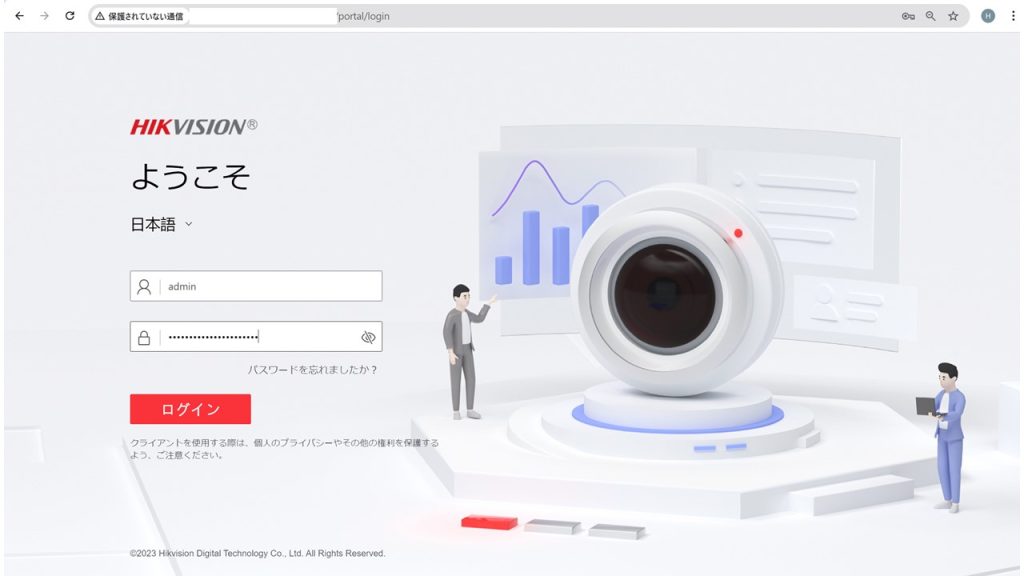
ブラウザにカメラのIPアドレスを入力し、接続します。
ユーザー名とパスワードでログインします。
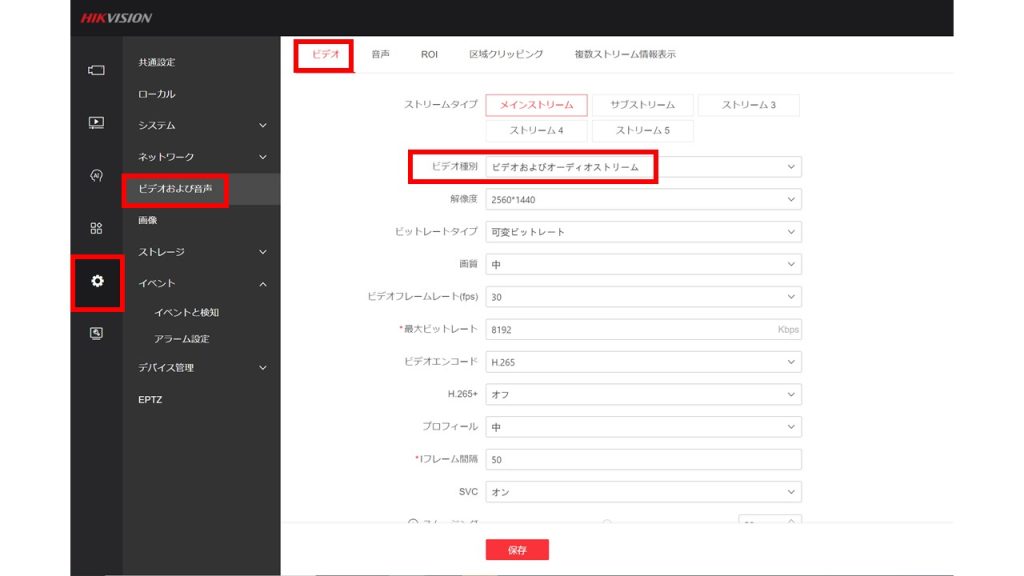
設定画面を開き、“ビデオ”のタブをクリックします。
ビデオ種別が『ビデオおよびオーディオストリーム』になっていることを確認します。
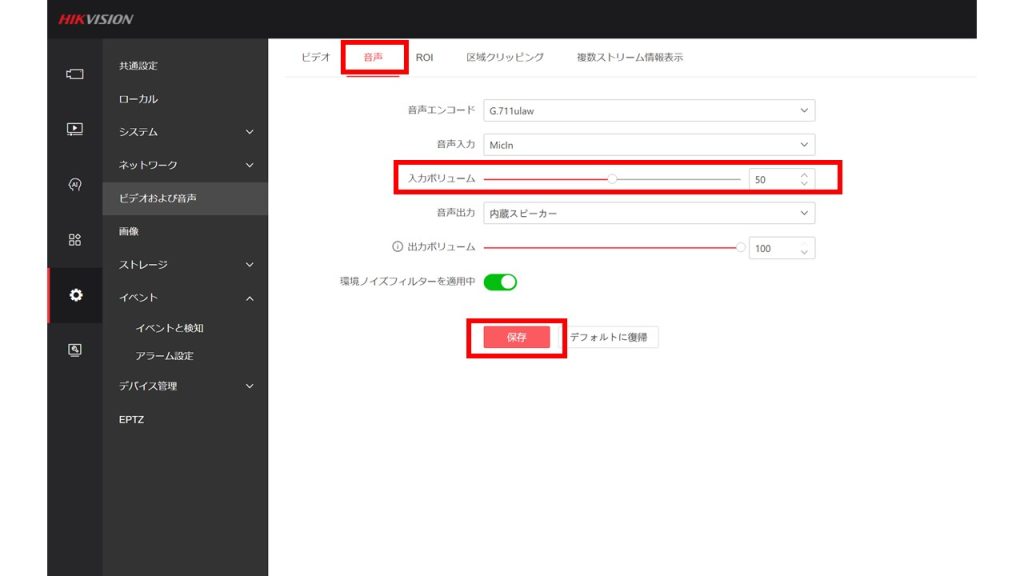
設定画面を開き、“音声”のタブをクリックします。
設置環境に応じて“入力ボリューム”を調整し『保存』します。
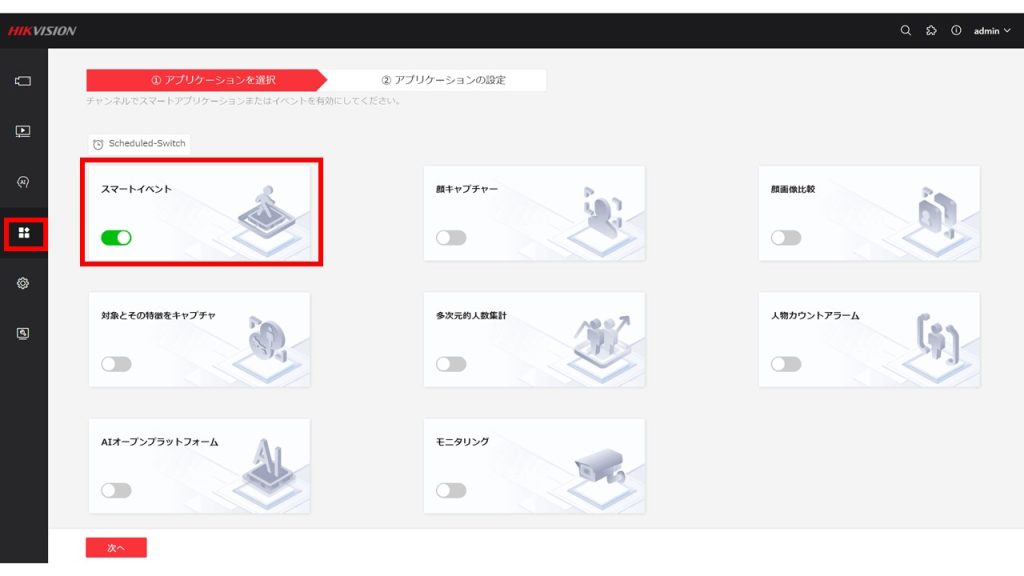
『VCA設定』をクリックします。
アプリケーションの選択画面で『スマートイベント』を選択します。
『次へ』をクリックします。
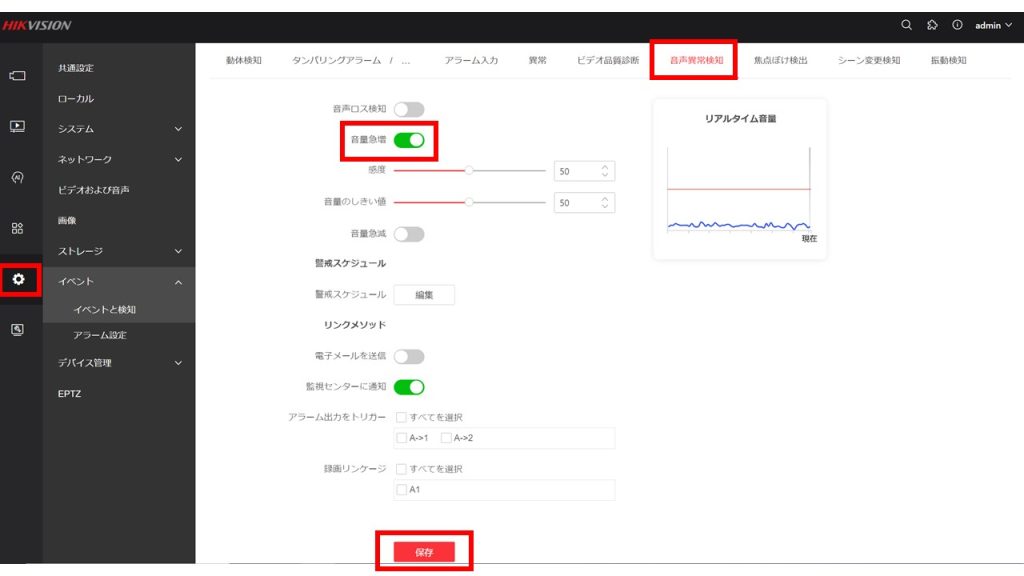
設定の『イベントと検知』を開きます。“音声異常検知”タブを選択します。
“音声急増”のスライドボタンを“有効化”します。
“監視センターに通知”を有効化し、『保存』ボタンをクリックします。
NVR(録画装置の設定)
ここでは、カメラの登録など詳細設定は割愛いたします。
音声イベントの設定方法のみご説明いたします。
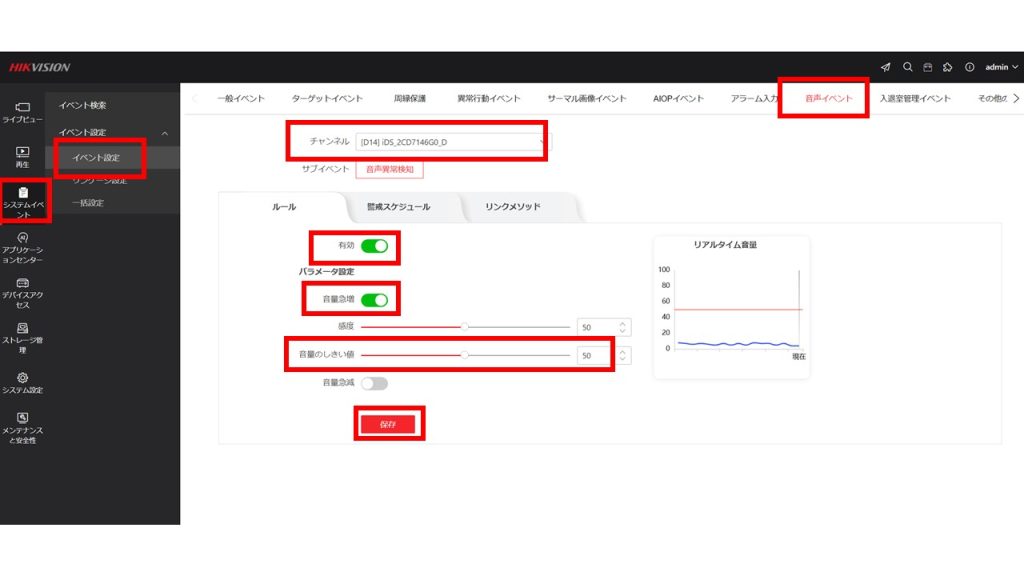
イベントの設定画面を開き、“音声イベント”タブを選択します。
ルールを“有効化”します。音声急増が有効になっていることを確認します。
※必要に応じて音量のしきい値の再調整を行います。
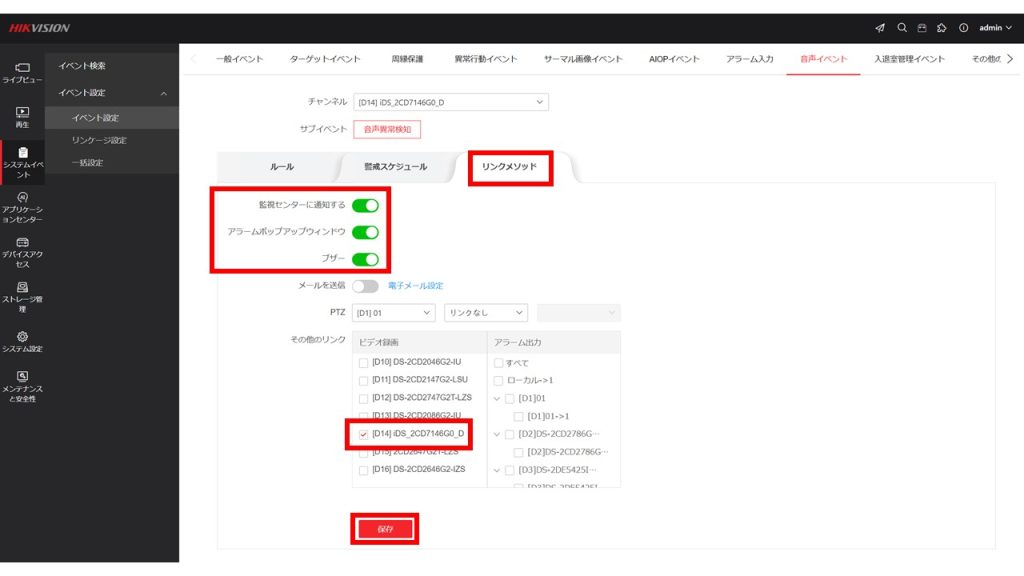
“リングメゾット”タブを開き以下を有効化します。
- 監視センターに通知する:VMSを利用している場合に有効化します。
- アラームポップアップウィンドウ:検知時にポップアップ表示したい場合に有効化します。
- ブザー:検知時にピープ音を鳴らしたい場合に有効化します。また、録画を行うカメラのチェックボックスにチェックします
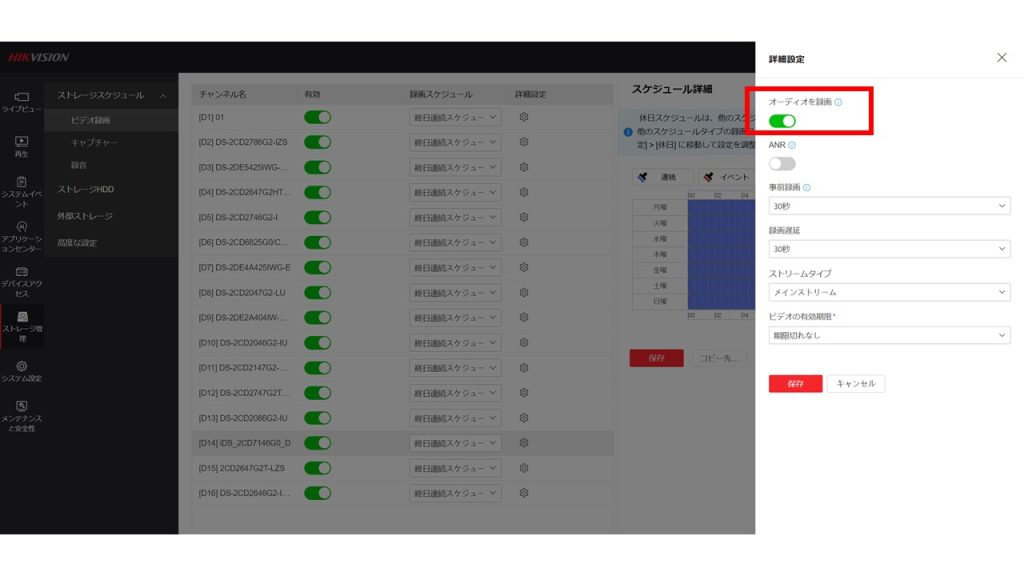
録画のスケジュール設定画面で“オーディオ録画”を有効化します。
※設定の詳細は割愛します。
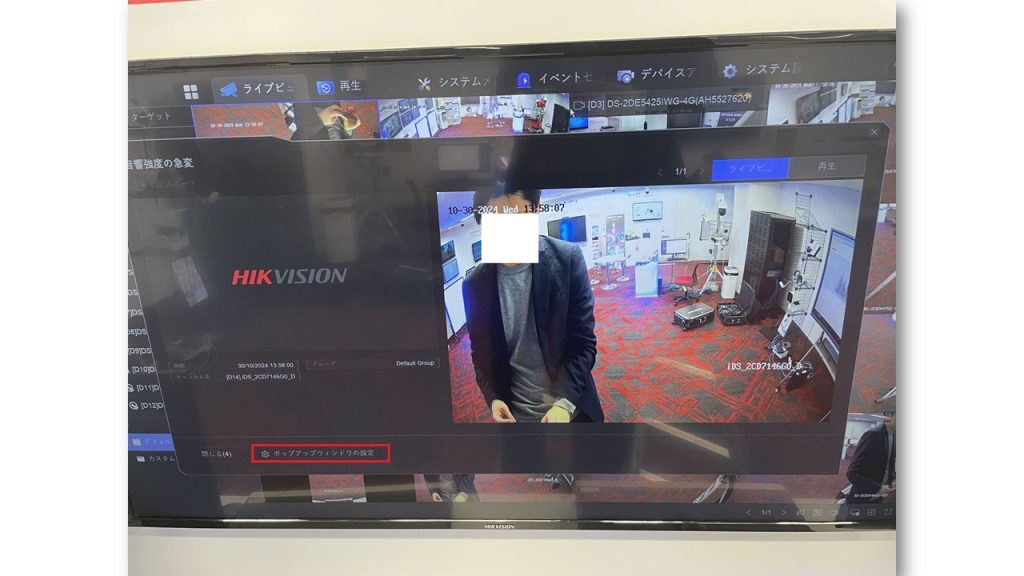
NVRのイベント設定で、“ポップアップ表示”を有効化します。
実際に大きな音声を検知した際に、通知することを確認します。
※適切に検知できない場合、感度やしきい値の微調整が必要です。
注意点
カメラ内蔵のマイクは、人の声以外の環境音も拾うため、誤って音を検知してしまう場合があります。
また、適切な範囲で使用しないと、正確に音声を認識できないことがあります。
あくまでも「抑止効果」としてのご利用をお勧めいたします。
カスタマーハラスメント対策(音量検知)の詳細につきましては、以下のURLをご参照ください。